Hiển thị các bài đăng có nhãn Thủ Thuật. Hiển thị tất cả bài đăng

Thứ Tư, 15 tháng 7, 2015

5 mẹo đơn giản để tiết kiệm dữ liệu 3G trên smartphone Android

1. Tiết kiệm với trình duyệt Chrome
5 mẹo đơn giản để tiết kiệm dữ liệu mạng trên smartphone Android
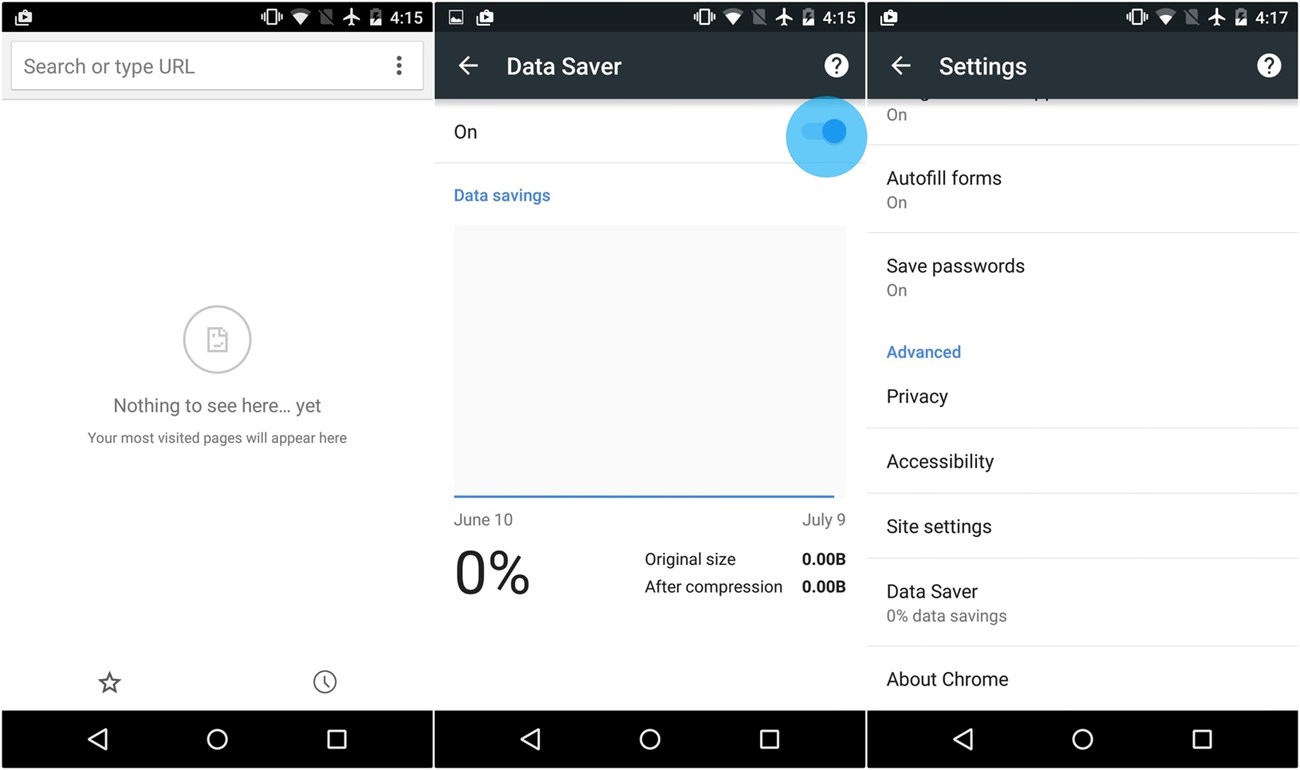
Để thực hiện cách này, bạn chỉ cần chọn biểu tượng cột ba chấm và chọn dòng Cài đặt. Trong menu Cài đặt bạn chọn Trình tiết kiệm dữ liệu, trượt nút về BẬT. Khi bạn kích hoạt trình tiết kiệm dữ liệu, máy chủ của Google sẽ giảm lượng dữ liệu được tải xuống khi bạn truy cập một trang web, từ đó bạn sẽ tiết kiệm được một phần dung lượng. Nếu bạn thường xuyên lướt web bằng Chrome thì đây là một cách tiết kiệm rất hiệu quả.
2. Tắt những đồng bộ không cần thiết
5 mẹo đơn giản để tiết kiệm dữ liệu mạng trên smartphone Android
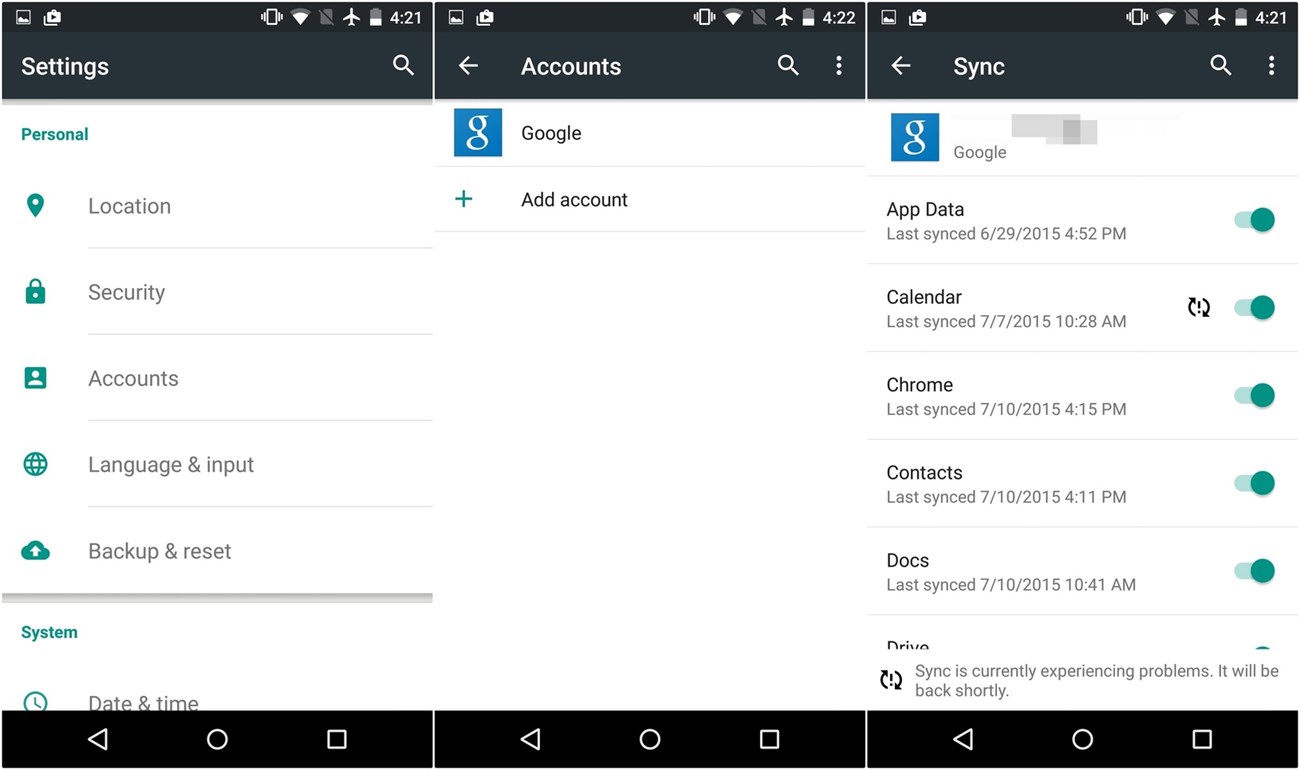
Vô hiệu hóa các đồng bộ giữa những tài khoản với điện thoại là một cách tuyệt với không chỉ giúp bạn tiết kiệm dữ liệu mạng, mà bạn có có thể tiết kiệm được pin và bộ nhớ của thiết bị. Để thực hiện, chỉ cần kéo thanh thông báo và tắt tùy chọn đồng bộ. Nếu tùy chọn này không xuất hiện ở thanh thông báo bạn vào Cài đặt > Tài khoảnvà chọn tài khoản muốn tắt đồng bộ dữ liệu. Tiếp theo, lựa chọn những mục không muốn đồng bộ. Bạn nên thực hiện cùng lúc nhiều tài khoản như Google, Facebook,... để mang lại hiệu quả cao nhất.
3. Đặt giới hạn dữ liệu
5 mẹo đơn giản để tiết kiệm dữ liệu mạng trên smartphone Android
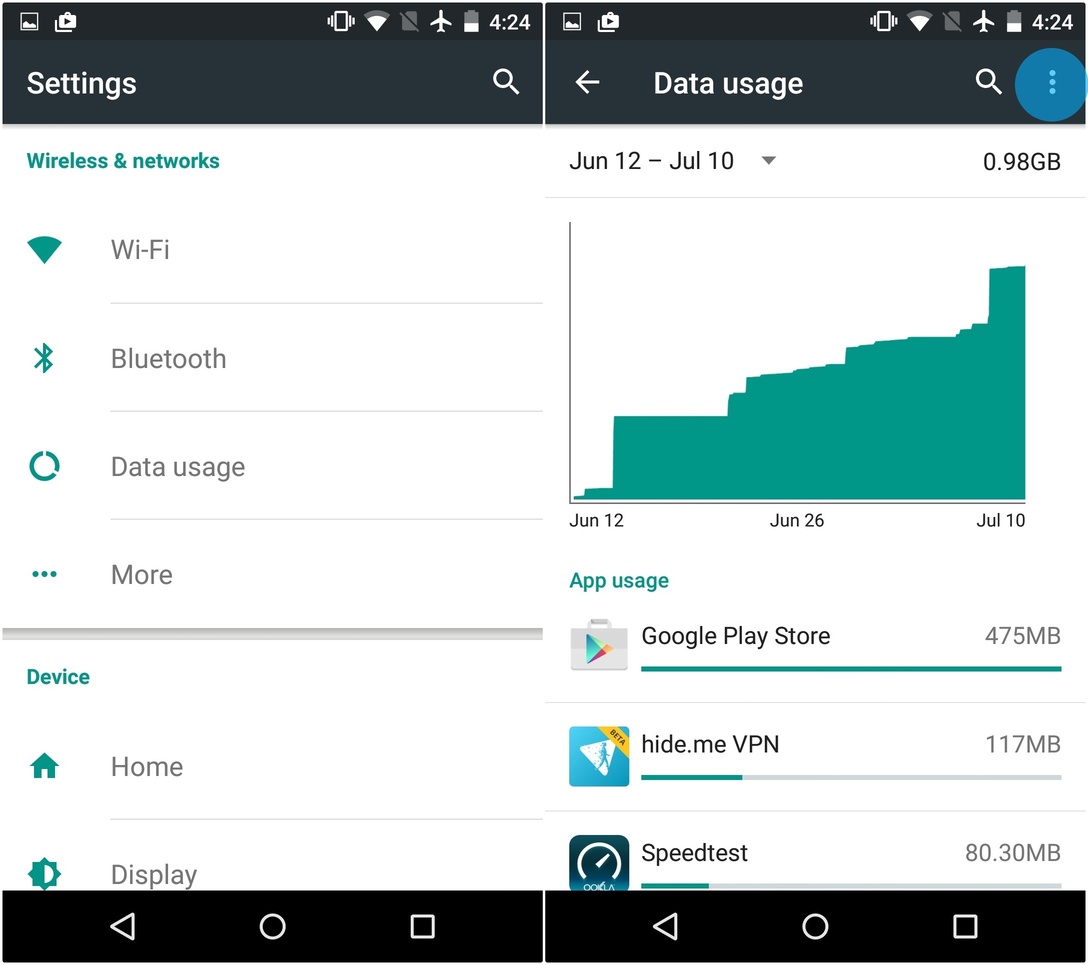
Bạn không dùng gói cước giới hạn vì muốn có một tốc độ tốt nhất. Tuy nhiên, nếu bạn không đưa ra một giới hạn nhất định bạn sẽ "sốc" với mức dữ liệu mà mình đã sử dụng. Để đặt giới hạn dữ liệu trên thiết bị, vào Cài đặt > Kết nối > Mức sử dụng dữ liệu, sau đó điều chỉnh thanh dữ liệu cảnh báo dữ liệu phù hợp với nhu cầu của mình. Ngoài ra, bạn còn có thể chọn biểu tượng ba chấm phía trên bên phải và chọn Hạn chế dữ liệu nền, nó sẽ giúp bạn tiết kiệm thêm dữ liệu mạng. Đồng thời, khi vào mục mức sử dụng dữ liệu bạn cũng sẽ biết được ứng dụng nào tiêu tốn nhiều dữ liệu nhất để sử dụng ứng dụng đó thích hợp hơn.
4. Chỉ cập nhật ứng dụng khi có Wifi
 5 mẹo đơn giản để tiết kiệm dữ liệu mạng trên smartphone Android
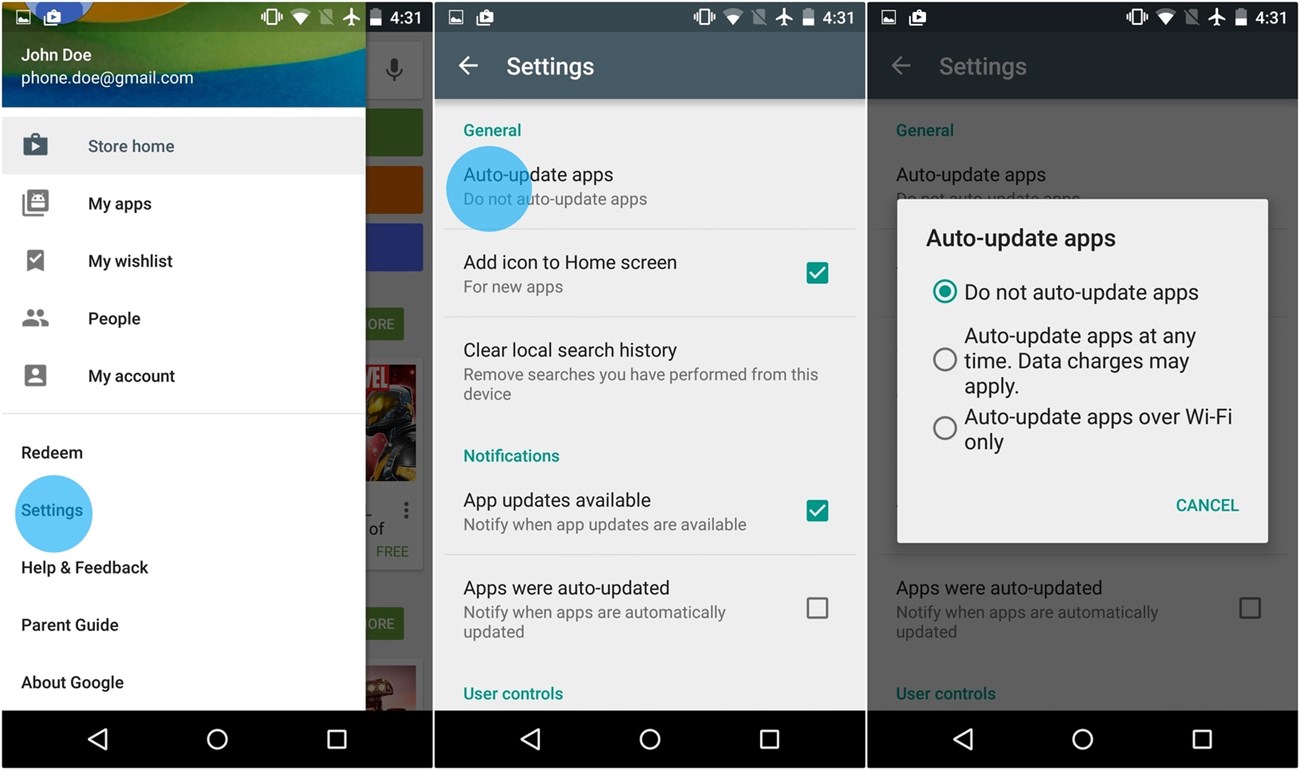
Cập nhật ứng dụng là việc làm hết sức cần thiết nhằm tải về cải tiến mới hoặc những bản sửa lỗi, nó sẽ giúp các ứng dụng chạy mượt mà và an toàn hơn. Tuy nhiên, nếu bạn không muốn việc cập nhất ứng dụng sử dụng hết dữ liệu mạng của mình thì nên thiết lập cập nhật khi kết nối với Wifi. Việc tùy chọn cập nhật ứng dụng khi có Wifi khá đơn giản, bạn vào menu Google Play từ góc trên bên trái, chọn Cài đặt > Tự động cập nhật ứng dụng. Bạn sẽ thấy một cửa sổ popup với ba tùy chọn. Do not auto-update apps (Tắt tự động cập nhật ứng dụng),Auto-update apps at any time (Tự động cập nhật bất cứ lúc nào), Auto-update apps over Wi-Fi only (Tự động cập nhật khi có Wifi), chọn tự động cập nhật khi có Wifi để tiết kiệm dữ liệu trên thiết bị của mình.
5. Lưu bản đồ để sử dụng ngoại tuyến
5 mẹo đơn giản để tiết kiệm dữ liệu mạng trên smartphone Android
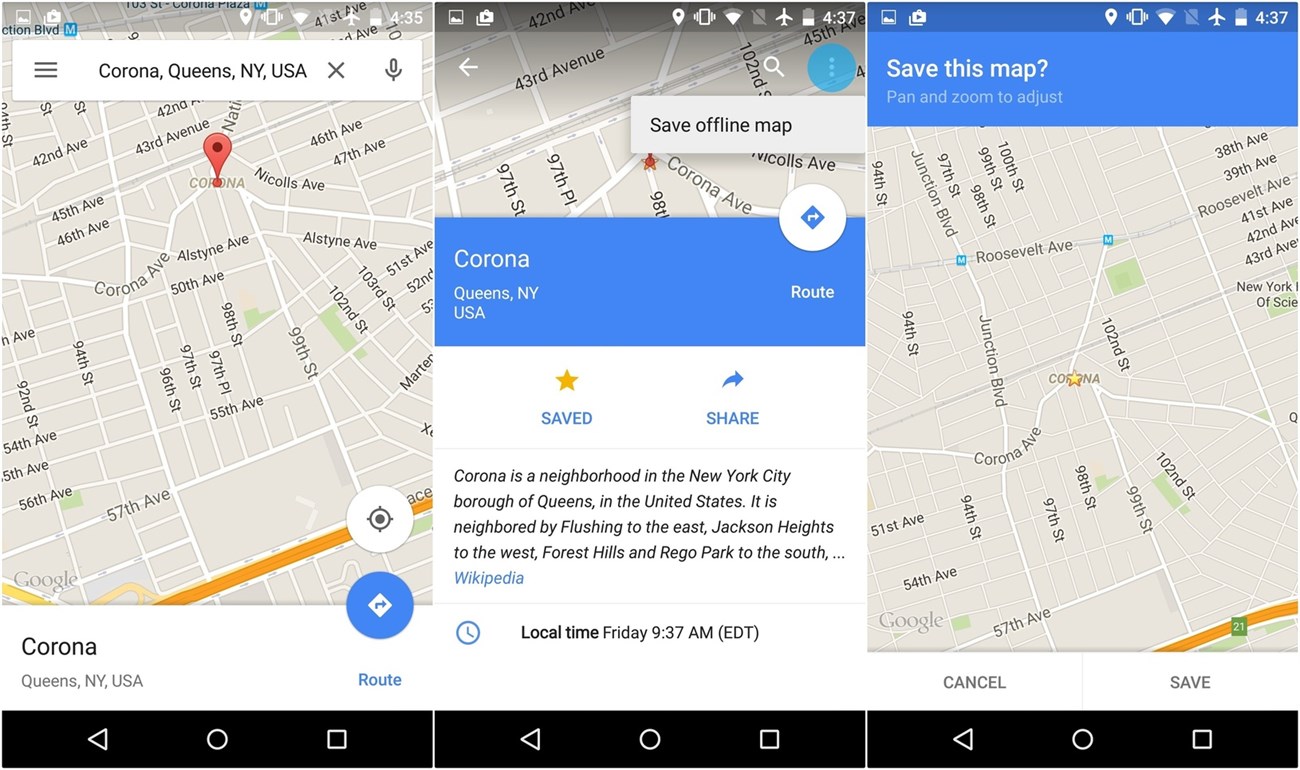
Đậy là cách không chỉ giúp bạn tiết kiệm dữ liệu mà còn có thể xem được bản đồ bất cứ lúc nào mà không cần kết nối mạng. Để thực hiện, bạn chọn địa điểm cần tìm, chọn biểu tượng ba chấm phía trên bên phải rồi nhấn Save map to use offline (Lưu bản đồ để sử dụng ngoại tuyến). Tiếp theo, bạn phóng to/thu nhỏ khu vực bạn cần lưu bản đồ, sau đó nhấn nút Save (Lưu), đặt tên cho khu vực được lưu. Tuy không sử dụng quá nhiều những việc lưu lại bản đồ trên Google Maps sẽ giúp bạn tiết kiệm được một ít dữ liệu mạng.

Thứ Hai, 1 tháng 6, 2015

Hướng dẫn cập nhật Android 5.0 chính hãng cho Zenfone 4, 4.5, 5 và 6

Cuối cùng thì bộ tứ Zenfone thế hệ đầu tiên: 4 (A400CGA450CG), 5 và 6 chính hãng tại Việt Nam đã nhận được bản cập nhật Android 5.0 Lollipop. Những ai đang sử dụng Zenfone có thể tham khảo bài viết để nâng cấp "ngay & luôn"!

Về cơ bản, quá trình nhận được bản cập nhật firmware mới sẽ diễn ra không đồng bộ, có nghĩa là máy này sẽ có trước máy người kia. Cho nên các bạn cũng đừng bận tâm quá khi thằng bạn hàng xóm nó được "lên đời" Android Lollipop trước mình. Biết đâu đợt sau bạn được cập nhật sớm hơn thì sao!? Với lại, thực trạng này không chỉ hiện hữu ở các thiết bị của Asus, mà hầu hết các dòng smartphone và tablet từ các thương hiệu khác cũng dõi theo lịch trình cập nhật này.
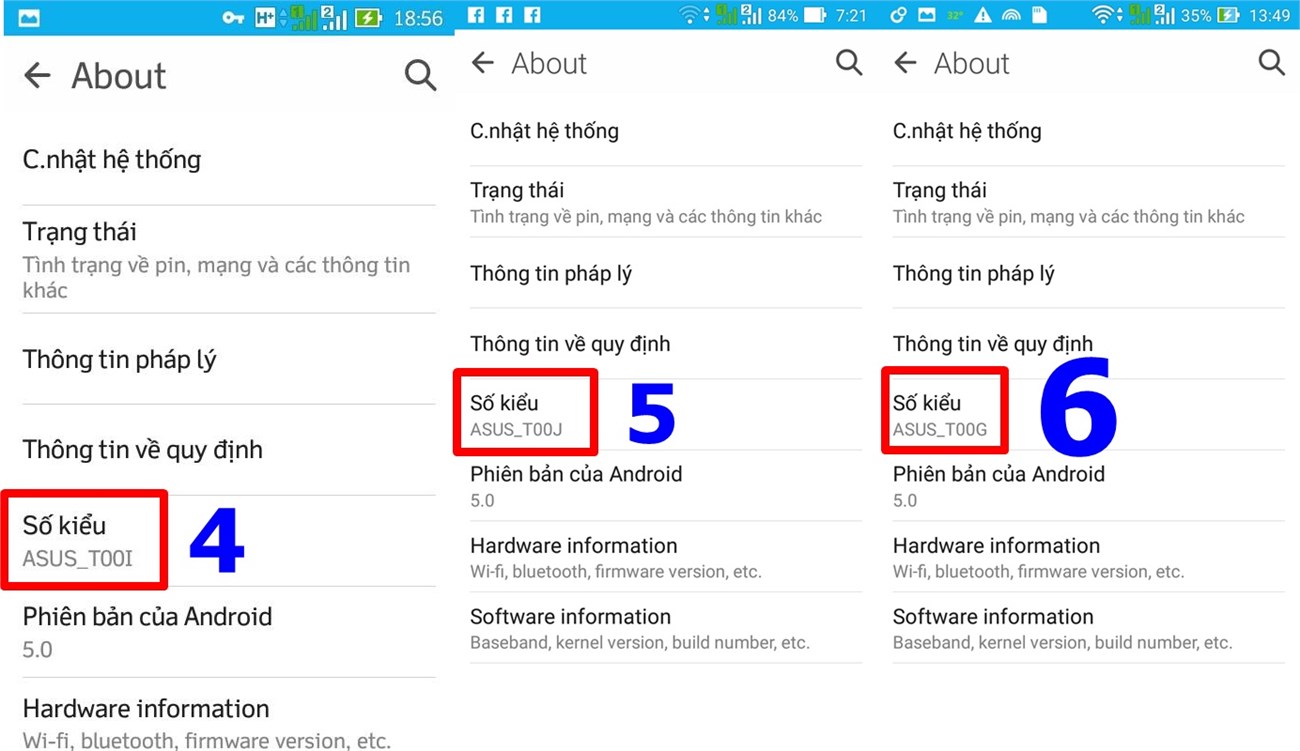
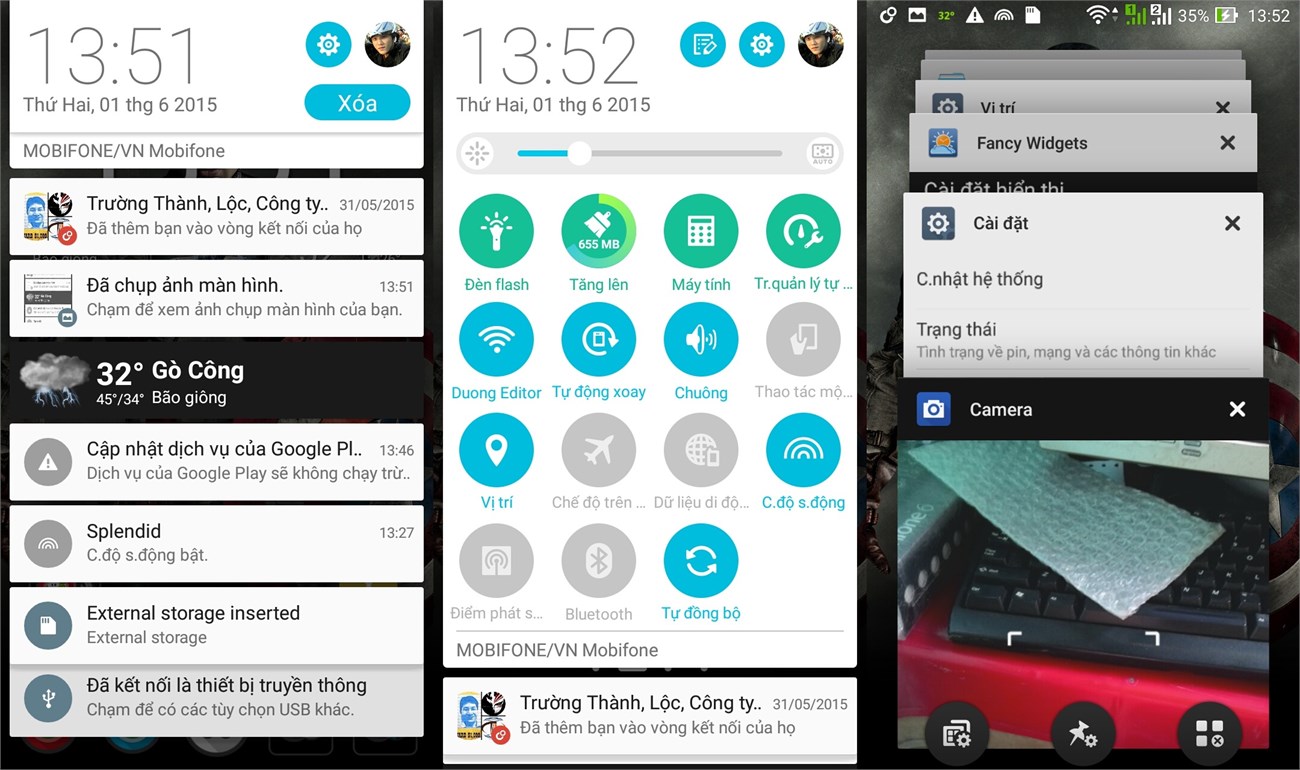
Ảnh chụp màn hình Asus Zenfone 4, 5 và 6 chạy Android 5.0 Lollipop
Kể ra cũng thật "đắng lòng", không biết vì sao mà tới hôm nay người dùng Zenfone C vẫn chưa nhận được thông báo cập nhật Android 5.0 thông qua OTA, cũng như trên trang chủ firmware của Asus. Sẵn đây xin nói luôn cho bạn nào chưa rõ, cập nhật OS (hệ điều hành) qua OTA (Over-the-air) là một cách thức tải và cài đặt OS phiên bản mới trực tiếp từ mạng không dây (Wi-Fi, GPRS, 3G, ADSL,...). Còn cập nhật firmware từ trang chủ Asus là dạng nâng cấp thủ công thông qua phần mềm máy tính ADB hoặc có thể tải về trực tiếp trên Zenfone.
Đối với trường hợp các bạn dùng Zenfone đã Root máy thì buộc lòng phải "Hủy Root hoàn toàn" mới có thể cập nhật được Android 5.0, cũng như phiên bản hiện tại của:
- Zenfone 4 phải là v6.6.3
- Zenfone 5 phải là v2.22.40.53
- Zenfone 6 phải là v2.22.40.44
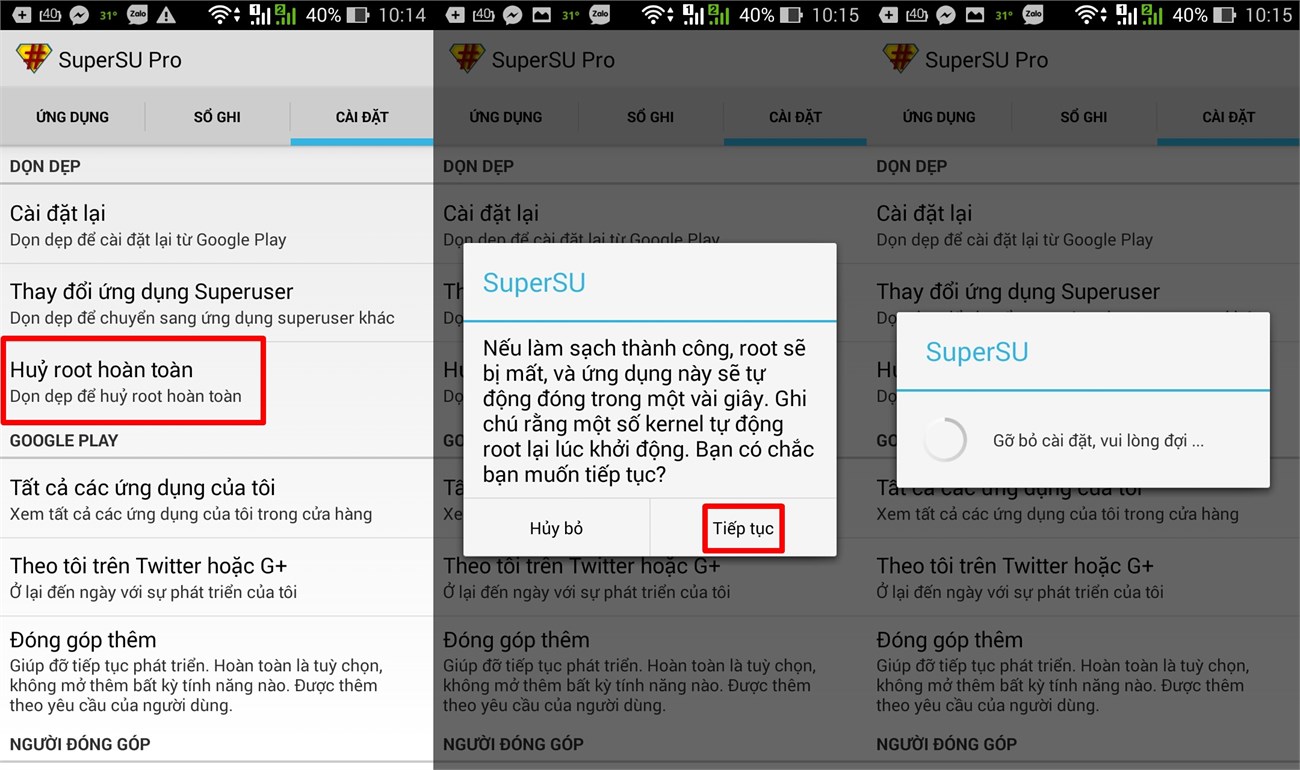
Cách nhanh nhất để "hủy Root hoàn toàn" là bạn dùng ứng dụng SuperSU Pro tải về >>>tại đây<<<, cài đè lên bản SuperSU thường đang có trên máy. Sau khi cài xong, mở SuperSU Pro lên > vuốt sang tab Cài đặt > cuộn xuống tìm dòng Hủy root hoàn toàn ở mục Dọn dẹp để hủy Root.
Hủy Root cho Asus Zenfone bằng SuperSU Pro
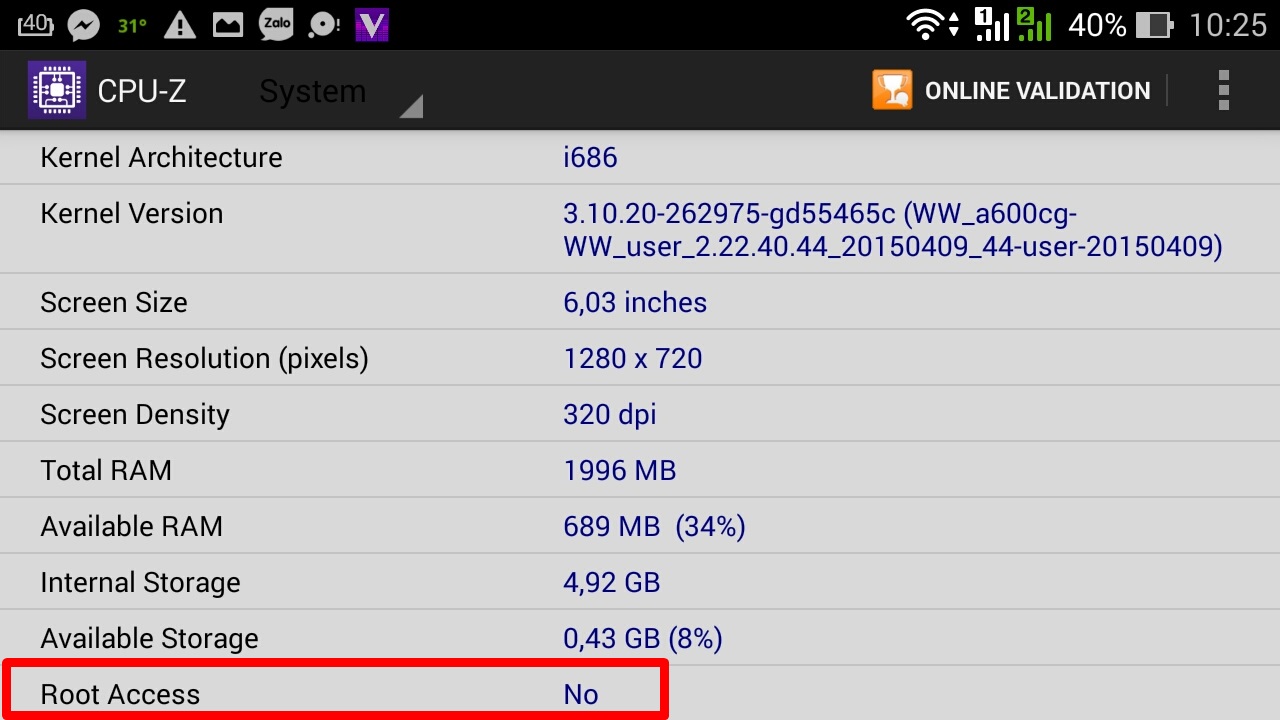
Tiếp theo dùng phần mềm CPU-Z để kiểm tra xem Zenfone đã thực sự được "Hủy Root hoàn toàn" hay chưa. Nếu thành công thì dòng chữ Root Access ở tab System sẽ hiển thị chữ No, còn chưa thành công thì sẽ là chữYes. Trường hợp lần đầu tiên thực hiện mà hệ thống cứ hiển thị mãi câu nói: "Gỡ bỏ cài đặt, vui lòng đợi...", thì bạn hãy thoát SuperSU Pro ra và chạy lại một lần nữa sẽ thành công. Cuối cùng, bạn khởi động lại Zenfone để các tiến trình được áp dụng.
Hủy Root hoàn tất
Cách cập nhật thông qua OTA
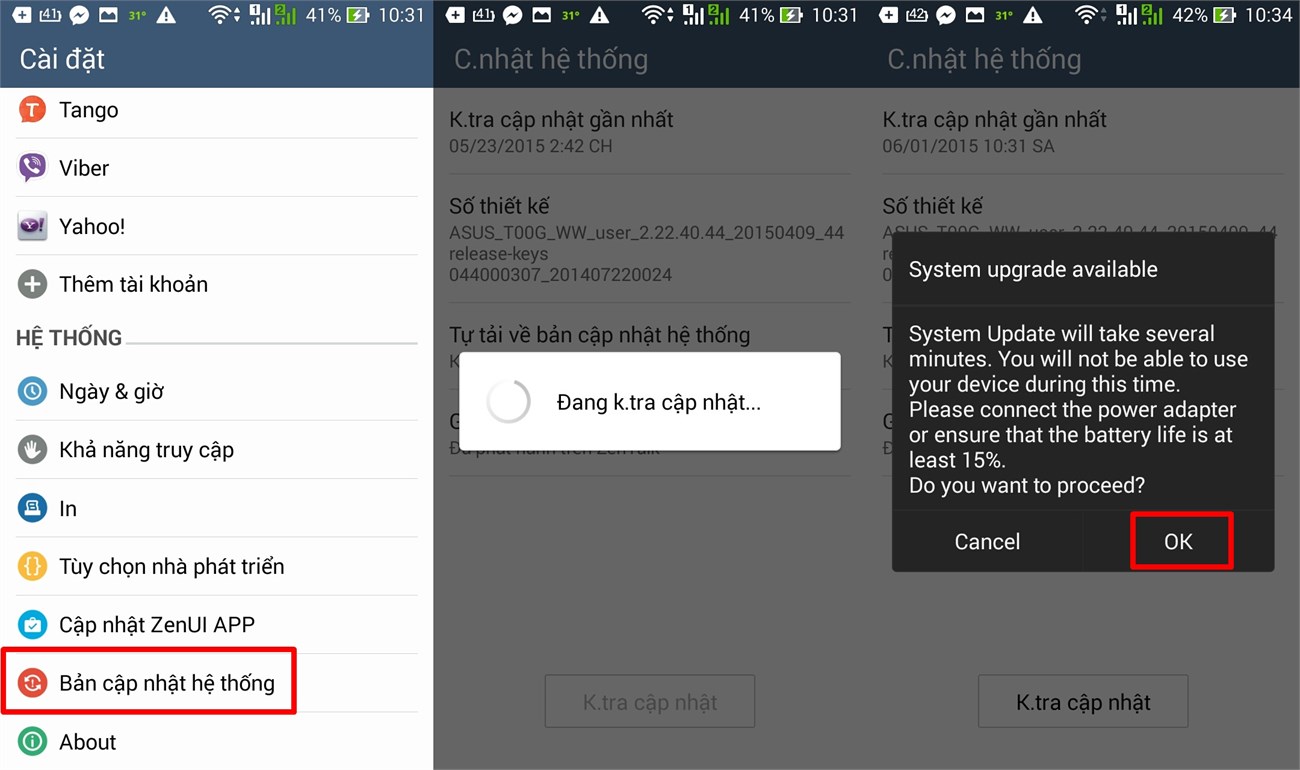
Để kiểm tra và cập nhật phiên bản Android 5.0 đã có trên Zenfone của mình hay chưa, các bạn hãy vào Cài đặt máy > Bản cập nhật hệ thống > bấm vào khung K.tra cập nhật và tiến hành tải về (nếu có) rồi cài đặt bình thường (chủ yếu hệ thống sẽ tự động cập nhật, nên không quá khó khăn đối với những bạn mới dùng Zenfone). Dĩ nhiên, Zenfone của bạn phải còn trên 15% pin thì hệ thống mới cho cập nhật phiên bản firmware mới.
Cập nhật Android 5.0 cho Asus Zenfone
Cập nhật bằng cách thủ công
- Tải Firmware Android 5.0 cho Zenfone 4 >>>tại đây<<< (không cần giải nén).
- Tải Firmware Android 5.0 cho Zenfone 4.5 >>>tại đây<<< (giải nén).
- Tải Firmware Android 5.0 cho Zenfone 5 >>>tại đây<<< (không cần giải nén).
- Tải Firmware Android 5.0 cho Zenfone 6 >>>tại đây<<< (không cần giải nén).
Sau khi tải firmware Android 5.0 cho Zenfone về máy tính > chép vào bộ nhớ trong (Internal storage) của Zenfone > rút cáp ra > kéo thanh thông báo xuống sẽ thấy cập nhật. Còn nếu bạn tải firmware trực tiếp trên Zenfone, thì khi tải về firmware sẽ nằm ở thư mục Download chẳng hạn, bạn hãy chuyển firmware ra bên ngoài, không cho nằm trong thư mục nào hết, rồi khởi động lại Zenfone. Lúc này bạn sẽ nhận được thông báo cập nhật trên thanh trạng thái.
Hoặc các bạn có thể tham khảo cách nâng cấp firmware cho Zenfone thông qua phần mềm máy tính ADB từCÁCH 2 của >>>bài viết sau<<<.
Lưu ý quan trọng: Nếu bạn đã "Hủy Root hoàn toàn" mà vẫn phát sinh lỗi trong quá trình cập nhật, thì chắc chắn do bạn đã can thiệp quá sâu vào hệ thống ROM, nên không thể triển khai việc nâng cấp Android 5.0 cho Asus Zenfone. Giải pháp hữu hiệu nhất vào lúc này chính là flash lại bản full-ROM (bản ROM đầy đủ, sạch và không bị cá nhân hóa). Để flash được bản ROM này các bạn cũng vẫn thực hiện theo 1-trong-2 cách cập nhật thủ công phía trên.
- Full-ROM v6.6.3 cho Zenfone 4 tải >>>tại đây<<< (không cần giải nén).
- Full-ROM v4.5.1 cho Zenfone 4.5 tải >>>tại đây<<< (không cần giải nén).
- Full-ROM v2.22.40.53 cho Zenfone 5 tải >>>tại đây<<< (không cần giải nén).
- Full-ROM v2.22.40.44 cho Zenfone 6 tải >>>tại đây<<< (không cần giải nén).
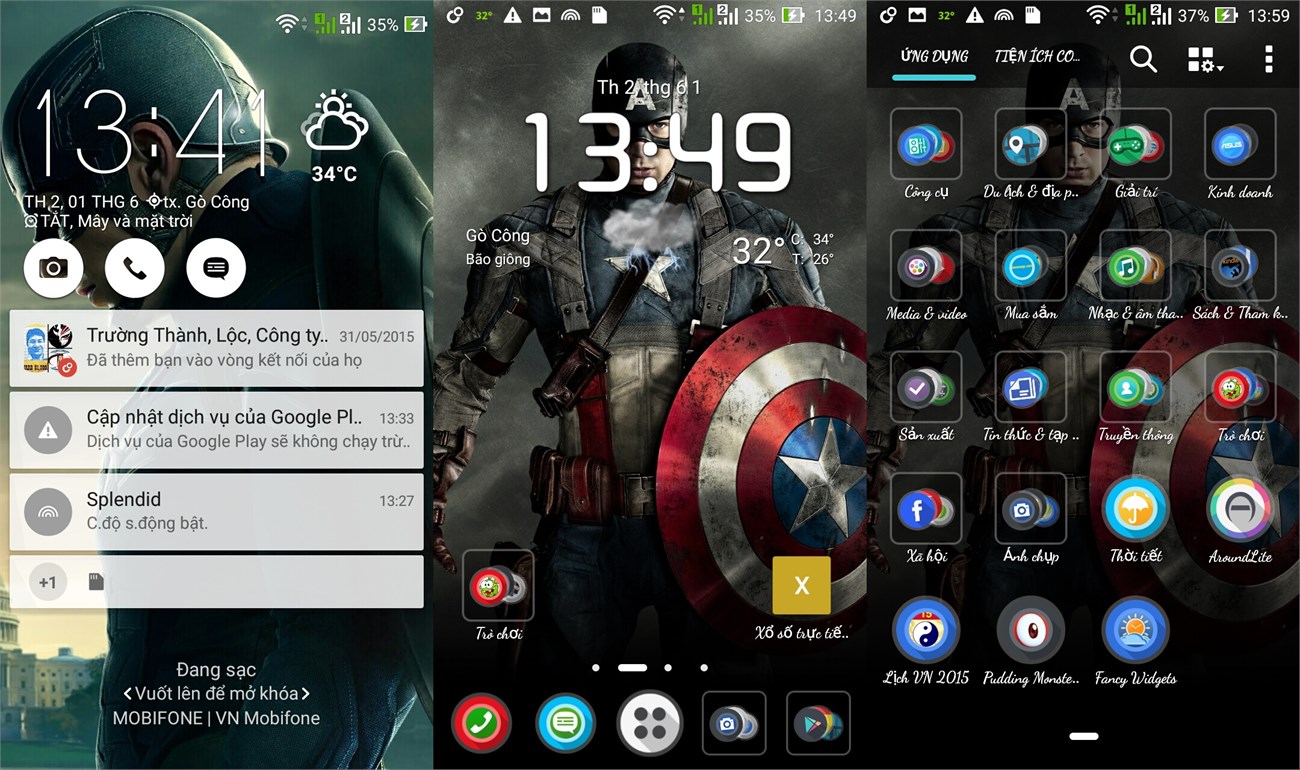
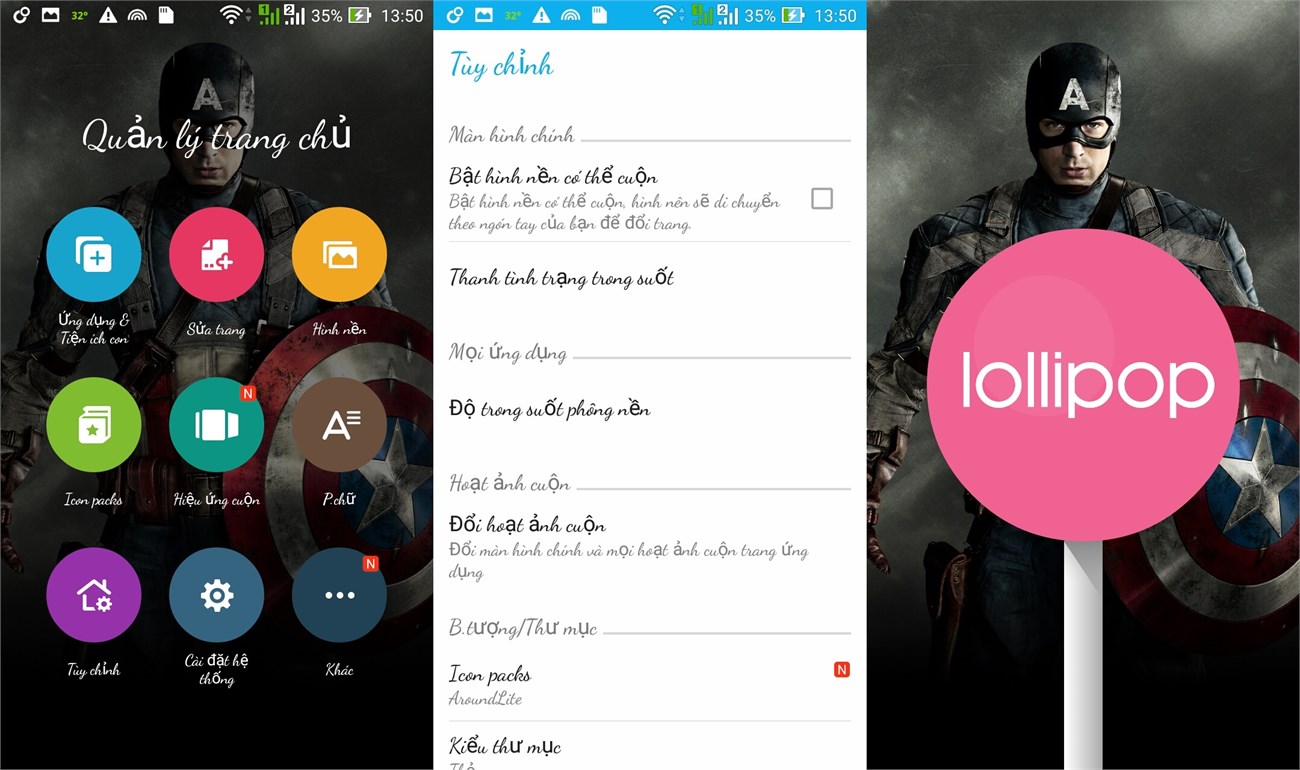
Một số ảnh chụp màn hình giao diện Android 5.0 Lollipop trên Asus Zenfone 6:
Giao diện màn hình khóa, Home và menu ứng dụng
Thanh trạng thái và trình đa nhiệm
Phần thiết lập giao diện ZenUI và phông chữ đã hiển thị rất chuẩn so với phiên bản tiền nhiệm
Nhìn chung, phiên bản Android 5.0 Lollipop dành cho Asus Zenfone 2014 không có nhiều sự thay đổi lớn, cả về mặt hình thức lẫn tính năng. Tuy nhiên, tốc độ phản hồi và hiệu suất trên bản ROM này phải nói là rất tuyệt vời, có thể nói: "Nhanh như chong chóng".
*Chúc các bạn thành công! Nếu có thắc mắc gì về cách nâng cấp Android Lollipop cho Asus Zenfone, các bạn hãy để lại bình luận ngay bên dưới bài viết này!

Thứ Ba, 21 tháng 4, 2015

Hướng dẫn khôi phục ảnh đã xoá khỏi thẻ nhớ

Trong quá trình chụp ảnh, đôi khi chúng ta hay gặp phải những tình huống "đau tim" như format nhầm thẻ hay file ảnh bị lỗi trong quá trình chuyển qua máy tính. Hậu quả là một số ít hoặc toàn bộ ảnh của chúng ta sẽ bốc hơi. Nếu bạn gặp phải những tinh huống trớ trêu đó bạn sẽ phải làm gì?
Hướng dẫn khôi phục ảnh đã xoá khỏi thẻ nhớ
Mời các bạn tham khảo bài biết dưới đây để biết cách khôi phục những ảnh đã xoá trên thẻ nhớ:
Bước 1: Ngừng sử dụng thẻ có ảnh bị xoá đó ngay lập tức. Bạn càng dùng thẻ đó để chụp nhiều ảnh, khả năng khôi phục được ảnh càng thấp.
Bước 2: Tải các phần mềm khôi phục ảnh Recuva cho Windows và PhotoRec cho Mac về máy để tiến hành quét và khôi phục:
Các hãng sản xuất thẻ cũng viết phần mềm khôi phục riêng cho thẻ do hãng sản xuất và mình khuyến khích các bạn sử dụng những phần mềm này cho loại thẻ phù hợp. Ví dụ như: Lexar có Lexar Photo Recovery.
Bước 3: Cài đặt các ứng dụng vào máy tính.
Bước 4: Chọn loại file và khoanh vùng chính xác ảnh cần phục hồi.
Đối với Recuva, chúng ta sẽ khoanh vùng loại file, ở đây chúng ta sẽ chọn fie ảnh:
Hướng dẫn khôi phục ảnh đã xoá khỏi thẻ nhớ
Chọn file ảnh​.
Bước 5: Quét file:
Phần mềm sẽ tiến hành quét các dữ liệu còn sót trên ổ cứng. Màu xanh là phục hồi tốt, màu vàng là có khả năng phuc hồi hoàn toàn, màu đỏ là file bị hư hại nặng và ít có khả năng dùng được.
Nếu ở bước 4, bạn chọn Pictures thì máy sẽ chỉ tìm các file ảnh thông dụng như Jpeg. Nếu bạn muốn tìm file ảnh khác nhưRAW thì nhấn vào nút Switch to advanced mode và thêm vào các đuôi file cần thiết tuỳ theo loại máy ảnh mà bạn dùng vào ô được khoanh đỏ bên trên.
Đối với PhotoRec thì sẽ phức tạp hơn vì ứng dụng này khong có giao diện thân thiện lắm mà là những dòng lệnh. Sau khi mở PhotoRec, cửa sổ Terminals sẽ mở lên, bạn hãy nhập password hệ thống (nếu có), sau đó làm theo hướng dẫn.
Đầu tiên chọn ổ đĩa hoặc thẻ nhớ cần quét:
Hướng dẫn khôi phục ảnh đã xoá khỏi thẻ nhớ
Sau đó chọn loại phân vùng của thẻ là Fat/Fat32/NTFS hoặc ext2/ext3/...
Bước 6: Chọn các file cần cứu và tiến hành phục hồi: Chọn các file cần thiết và nhấn Recover. Ảnh sẽ được phần mềm khôi phục lại.

PhotoRec sẽ báo Process Completed khi khôi phục xong​.
Bước 7: Chọn các file phục hồi tốt và tiến hành sao lưu: Sau khi chọn Recover, ảnh sẽ được lưu vào ổ cứng máy tính, bạn nên chép các file ảnh đã được cứu qua những phương tiện lưu trữ khác an toàn hơn. Ở Recuva thì rất dễ dàng. Còn ở PhotoRec thì bạn đến thư mực đã chọn trước đó để lấy ảnh.

Phòng, tránh và chữa điện thoại khi chai pin

Thực tế, ngày nay, ít người nhắc đến cụm từ "chai pin" bởi lẽ, công nghệ hiện nay đã phát triển một cách mạnh mẽ và hạn chế phần nào về tình trạng này. Tuy nhiên, hạn chế chứ không phải khắc phục hoàn toàn, mọi nguy cơ có thể xảy ra nếu bạn sạc pin không đúng cách.

Hướng dẫn kiểm tra độ chai pin iPhone, iPad không cần jailbreak

Hiện nay, điện thoại có xu hướng thiết kế nguyên khối điều đó dẫn đến việc thay thế và xử lý pin bị chai gặp nhiều khó khăn. Để hạn chế trường hợp xấu xảy ra, các nhà sản xuất đã tìm ra nhiều giải pháp từ phần mềm cho đến phần cứng nhằm tối ưu hóa thời lượng sử dụng pin và khắc phục nhược điểm từ thói quen xấu của người sử dụng.

Nguyên nhân dẫn đến chai pin trên điện thoại

Thực tế, cụm từ "chai pin" trên điện thoại di động trong vòng 2 năm trở lại đây hiếm khi được nhắc đến, một phần là do dung lượng pin trên điện thoại ngày nay là rất lớn và khó phân biệt được sự thay đổi sau một thời gian sử dụng. Phần khác là do các nhà sản xuất đã làm tốt nhiệm vụ của mình. Tuy nhiên, trong bài viết này, chúng ta sẽ không đề cập đến vấn đề này mà sẽ tìm hiểu xem nguyên nhân tại sao dẫn đến hiện tượng chai pin và cách khắc phục.
Phòng, tránh và chữa điện thoại khi chai pin
Thế hệ pin cũ như trên các điện thoại của Nokia dễ bị chai khi sử dụng lâu
Cần phải thừa nhận một sự thật hiển nhiên là người dùng hiện nay chưa biết cách sử dụng pin trên thiết bị di động sao cho thật sự đúng. Thông thường, do thói quen hằng ngày hay phần lớn là do hoàn cảnh sử dụng khiến chúng ta không thể đưa ra một cách sử dụng hợp lý nhất, giống như các chuyên gia đã từng trao đổi trước đó. Bởi vậy, chai pin là nguy cơ luôn hiển hiện, dẫu cho nó sẽ không xảy ra trong tương lai gần, thậm chí là rất xa. Hãy cùng điểm qua những nguyên nhân dẫn đến hiện tượng này.
Phòng, tránh và chữa điện thoại khi chai pin
Sử dụng sạc Fake tiềm ẩn nhiều nguy cơ đối với pin. Ảnh: Internet
Sử dụng bộ sạc không chuẩn: Một thiết bị được bán ra đi kèm với bộ sạc tiêu chuẩn của nhà sản xuất và khuyên không sử dụng bộ sạc bên ngoài không rõ nguồn gốc. Một số thiết bị hiện này được thiết kế sẵn với bảng mạch đặc biệt nhằm ngăn chặn pin hấp thụ toàn bộ lượng điện năng từ sạc ngoài, làm thiết bị lâu đầy pin hơn.
Liên tục sử dụng cạn kiệt nguồn pin: Theo các nhà nghiên cứu về loại Battery Li-Ion hiện nay dành cho thiết bị di động thì việc sử dụng cạn kiệt năng lượng trong Pin sẽ khiến cho Pin dễ chết hơn nếu bạn thường xuyên sạc cho Pin đầy. Mức tối thiểu năng lượng trong Pin là 10% trước khi sạc, nếu dưới 10% thì Pin sẽ bị "chai" 1 phần do trong Pin có xảy ra phản ứng hóa học, gây chết các tế bào năng lượng trong Pin, và mức năng lượng càng xuống thấp thì đồng nghĩa với việc Pin sẽ "chai" nhiều hơn, năng lượng trong Pin tích tụ khi đầy ít hơn dẫn tới giảm thời gian sử dụng.
Phòng, tránh và chữa điện thoại khi chai pin
Không nên vừa sạc pin vừa sử dụng điện thoại. Ảnh: Internet
Vừa sạc pin vừa sử dụng điện thiết bị di động: Điều này sẽ khiến nhiệt độ thân máy lên cao, kéo theo nhiệt độ pin cao, ảnh hưởng đến độ bền của pin.
Sử dụng máy với cường độ lớn cũng gây ra hiện tượng chai pin, một là vấn đề về nhiệt độ hai là chu trình sạc pin sẽ diễn ra nhanh chóng khiến pin dễ hao tổn hơn rất nhiều.

Làm thế nào để hạn chế hiện tượng chai pin

Tất cả phụ thuộc vào thói quen sử dụng của bạn, thường xuyên kiểm tra mức độ pin tiêu hao, chu trình sử dụng và kiểm soát thời lượng pin một cách chặt chẽ. Ngoài ra bạn có thể tham khảo những thông tin dưới đây.
Theo một số chuyên gia, việc sử dụng máy ở ba lần sạc đầu tiên là rất quan trọng. Với máy mới, các tinh thể tích điện chưa được giải phóng hoàn toàn và cần một thời gian đủ để được phân giải, hoạt động một cách tối đa. cách này khuyên dùng với các mẫu smartphone với pin được gắn chết bên trong.
Lần sạc đầu tiên: Cần sạc và giữ nguyên trạng thái sạc pin từ 8 - 10 giờ và có thể sạc ngay sau khi mua máy mà không phải chờ cho đến khi hết điện trong pin. Trong quá trình sạc nên tránh tình trạng ngắt điện đột ngột và phải sạc liên tục.
Lần sạc thứ hai: Chỉ tiến hành sau khi đã dùng cạn kiệt điện của lần thứ nhất và thời gian sạc pin cũng thực hiện từ 8 - 10 giờ như lần sạc đầu.
Lần sạc thứ ba: Chỉ tiến hành khi đã dùng kiệt pin điện của lần sạc trước và cũng sạc liên tục từ 8 - 10 giờ như hai lần sạc trước.
Từ lần sạc thứ tư trở đi: Không nên sạc pin khi pin vẫn còn nhiều. Cũng nên tránh tình trạng sập nguồn vì như thế sẽ làm giảm tuổi thọ pin. Hãy sạc pin khi còn 1 vạch hoặc khi điện thoại báo cần sạc pin.
Trong quá trình sử dụng, không nên dùng các loại sạc khác cho dù chung chuẩn với điện thoại của bạn. Thứ hai, hạn chế vừa sạc vừa sử dụng với cường độ cao như chơi game, lướt web qua 3G v.v.v...

Khi pin chai thì phải làm sao?

Đây là câu hỏi được nhiều người quan tâm nhất, nếu bị chai pin thì phải làm thế nào?
Thực tế, sẽ có rất ít cơ hội có thể khôi phục lại dung lượng pin đã mất khi bị chai, cách giải quyết đó là thay thế bằng một viên pin tiêu chuẩn khác và bắt đầu sử dụng lại với thói quen được thay đổi. Ngoài ra, cũng có một số cách giúp bạn phần nào giảm được hậu quả từ những viên pin bị chai.
Phòng, tránh và chữa điện thoại khi chai pin
Pin chai phồng như thế này thì nên tìm các phương án thay thế. Ảnh: Internet
Nên lưu ý để có thể sử dụng phương pháp dưới đây thì pin cần phải đáp ứng đủ những điều kiện bao gồm pin có thời gian sử dụng chưa quá một năm và có dấu hiệu giảm thời lượng pin, pin không có biểu hiện phồng do chơi quá nóng (tình trạng này hiếm gặp hiện nay, tuy nhiên từ iPhone 4S trở về trước lại khá phổ biến), Pin phải là chính hãng theo máy và cuối cùng là thiết bị có thể tháo rời pin (đối với máy nguyên khối thì không nên áp dụng).
Bước 1. Đầu tiên bạn tháo pin và dùng các biện pháp vệ sinh 2 mặt tiếp xúc giữa Pin và điện thoại để tăng khả năng tiếp nhận nguồn của Pin.
Bước 2. Lắp Pin lại máy dùng tới khi máy đến khi sập nguồn, sau đó đợi đến khi Pin nguội cắm lại sạc đến khi đầy, bạn cứ để máy ở tình trạng tắt nguồn cho đến khi đầy.
Bước 3. Sau khi máy đã đầy Pin lại bạn đợi máy nguội hẳn, thông thường khoảng 3-5 phút thì tiếp tục cắm lại khoảng 5 phút nữa, tiếp tục dùng đến khi máy báo Pin yếu hoặc sập nguồn thì lại đợi cho máy nguội và cắm sạc lại.
Lặp lại quá trình trên 3-4 lần .Phương pháp trên chỉ giúp phần nào phục hồi lại phần dung lượng pin đã mất trước đó và chỉ là giải pháp tình thế mà thôi. Muốn triệt để, có lẽ bạn cần lên các phương án thay thế bằng các viên pin tiêu chuẩn khác.
Asus công bố giá 4 phiên bản Zenfone 2 sắp bán ra ở Việt Nam

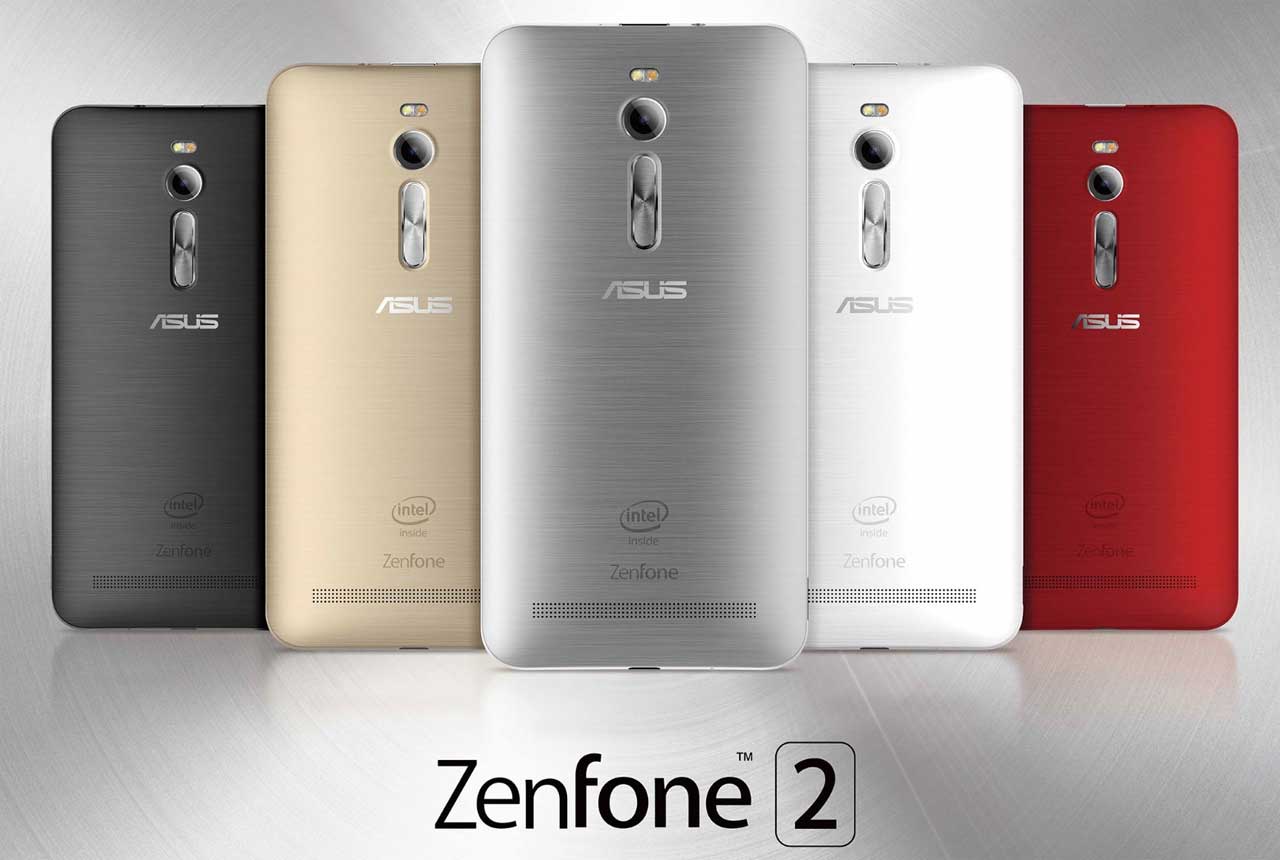
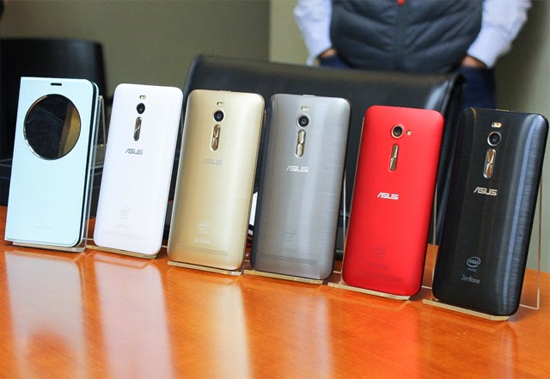
Đúng như thông báo từ trước, Asus đã tổ chức một sự kiện ra mắt Zenfone 2 dành cho thị trường Đông Nam Á tại Indonesia vào ngày 21/4 và tại đây, hãng điện tử Đài Loan cũng đã chính thức công bố giá bán cho bốn phiên bản Zenfone 2 sắp được họ phân phối ở Việt Nam.

Zenfone 2 được bán ở Việt Nam sẽ có 4 phiên bản, trong đó phiên bản rẻ nhất với giá 4.59 triệu đồng có mã số là ZE550 trang bị màn HD 5.5 inch, chạy bộ vi xử lý Intel bốn nhân tốc độ 1.8GHz, RAM 2GB, camera sau/trước lần lượt là 13MP và 5MP trong khi bộ nhớ trong là 16GB.
Zenfone 2
Zenfone 2
Trong khi đó, ba phiên bản Zenfone 2 còn lại đều sử dụng màn hình 5.5 inch độ phân giải Full HD, nhưng bản thấp nhất chỉ dùng chip Intel bốn nhân tốc độ 1.8 GHz, RAM 2GB và bộ nhớ 32GB với giá bán ra là 5.99 triệu đồng; bản tầm trung trang bị chip Intel bốn nhân 2.3GHz, RAM 4GB và bộ nhớ 32GB có giá 6.99 triệu đồng và phiên bản cao cấp nhất có bộ nhớ 64GB trong khi cấu hình vẫn là chip Intel bốn nhân 2.3 GHz và RAM 4GB sẽ bán ra với giá 7.49 triệu đồng.
Zenfone 2 có giá bán khá tốt ở Việt Nam
Nhìn chung, mức giá này gần đúng so với thông tin rò rỉ giá bán các phiên bản Zenfone 2 trước đây và không quá chênh lệch so với thị trường Đài Loan hay Trung Quốc. Dự kiến các phiên bản Zenfone 2 này cũng sẽ có mặt ở Việt Nam vào tháng 5.

Theo bạn, xài trình duyệt web nào tốt nhất trên smartphone Android?

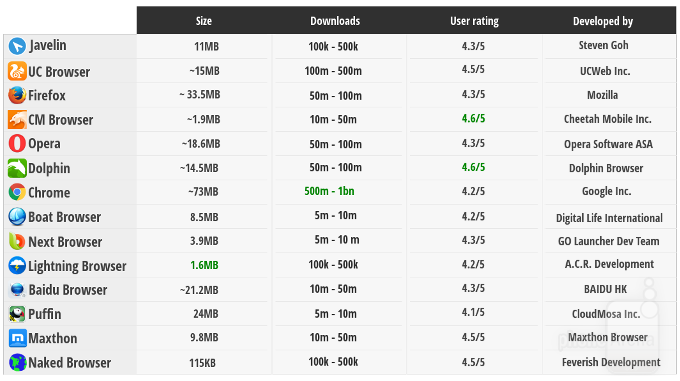
Cuộc chiến" trình duyệt web trên máy tính dường như đã bão hòa. Tuy nhiên, trên điện thoại đây lại là một "đấu trường" thực sự, do vẫn là ứng dụng chiếm phần lớn thời gian sử dụng hàng ngày của đa số người dùng. Dưới đây là danh sách 14 ứng cử viên sáng giá được lựa chọn qua nhiều tiêu chí như: tốc độ lướt web, khả năng điều hướng, tính năng, quyền riêng tư và tính thẩm mỹ,...

trình duyệt web trên Android
Danh sách đề cử
Hiện tại, kho ứng dụng Play Store đang chiếm số lượng nhiều nhất nên danh sách đề cử giới hạn trong phạm vị này. Để có được bảng xếp hạng dưới đây, các ứng dụng phải được đánh giá qua những tiêu chí nhất định với việc lựa chọn những cái tên đã nổi tiếng trước, những cái tên còn lại được lựa chọn dựa trên đánh giá của các trang mạng uy tín. Và đây là 14 đề cử của năm nay.
bảng xếp hạng
Giao diện và thiết kế
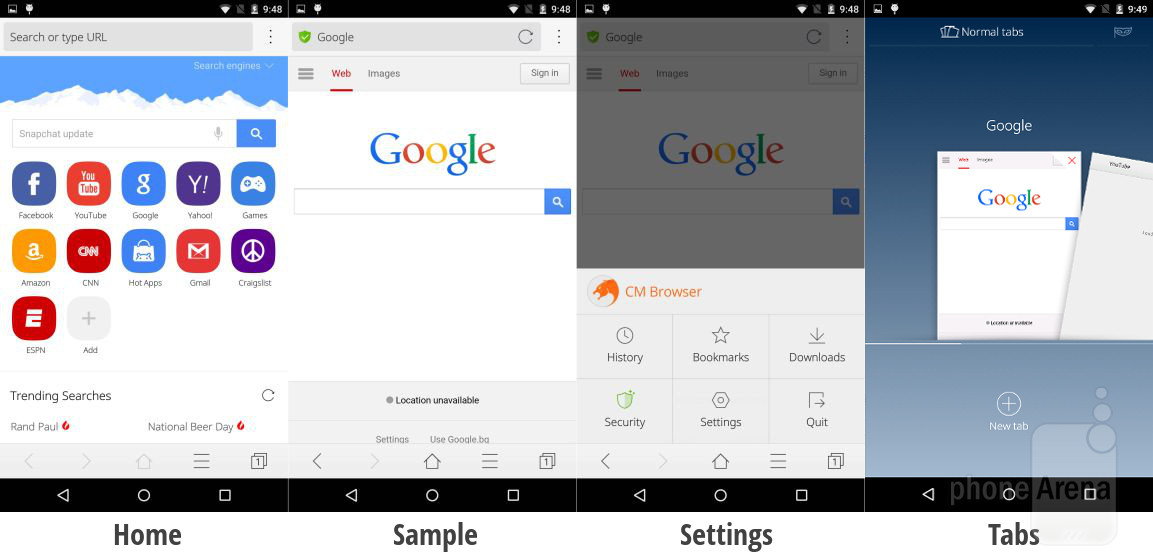
Với việc hầu như tất cả các ứng dụng đều tự cho rằng mình là nhanh nhất, tiêu chí để người dùng mới lựa chọn ứng dụng tải về sẽ dựa trên giao diện và thiết kế của chúng. Theo tiêu chí này, CM Browser và Lightning Browser nổi bật với giao diện tối giản và mượt mà, trong khi đó Dolphin và Javelin lại có giao diện được thiết kế tương đối thông minh và tinh tế. Tệ nhất trong số này chính là Puffin và Naked Browser, trông không hề bắt mắt một chút nào.
cm browser
Tính Năng
Đây chính là một trong những lý do quan trọng quyết định người dùng có còn tiếp tục sử dụng một trình duyệt nữa hay không. Một trình duyệt được tích hợp nhiều tính năng sẽ thường được người dùng ưa thích hơn. Ví dụ bạn là người hay đọc báo trên điện thoại, một ứng dụng giúp bạn đánh dấu, bôi đậm hay gạch chân đoạn văn bản ưa thích sẽ làm bạn thỏa mãn. Chưa hết, hầu như người dùng nào cũng ghét cay ghét đắng quảng cáo, vì vậy trình duyệt nào có tích hợp tính năng hoặc ứng dụng chặn quảng cáo sẽ là tuyệt vời nhất.
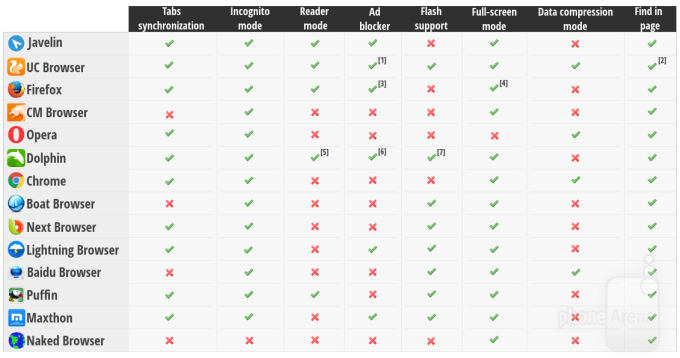
Với 8 tính năng thông dụng, chiếc bảng dưới đây cho biết trong 14 trình duyệt trên hiện có những tính năng gì.
bảng xếp hạng theo tính năng
Có đầy đủ 8 tính năng, UC Browser chính là ứng dụng tuyệt vời nhất theo tiêu chí này. 5 ứng dụng nổi bật tiếp theo như Javelin, Firefox, Lightning Browser, Puffin và Maxthon cũng có tới 6 trong 8 tính năng, trong khi đứng bét bảng là Naked Browser với chỉ vỏn vẹn 2 tính năng cơ bản.
Quyền riêng tư và truy cập thông tin cá nhân
Khi duyệt web, nếu không muốn trình duyệt lưu lại bất kỳ thông tin cá nhân hay lịch sử chúng ta thường sử dụng chế độ Incognito (click chuột phải vào trình duyệt đang sử dụng, bạn sẽ thấy dòng chữ Incognito Mode ở góc gần cuối).
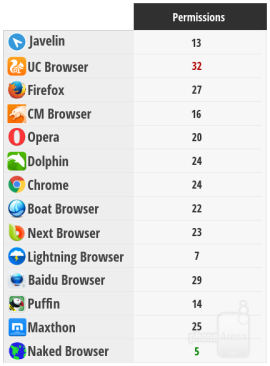
Thông thường đa số người dùng không quan tâm lắm đến một văn bản dài lê thê nói về quyền sử dụng mà thường chọn nút "Đồng ý" để cài đặt cho nhanh. Đây chính là một sai lầm chết người, bởi những ứng dụng này có thể thu thập rất nhiều thông tin trên máy, thậm chí ăn cắp dữ liệu cá nhân.
quyền riêng tư và truy cập cá nhân
Về tiêu chí này, UC Browser, một trình duyệt của Trung Quốc đang đòi hỏi nhiều quyền nhất, trong khi Naked Browser xứng đáng nhận một tràng vỗ tay tán thưởng khi chỉ yêu cầu 5 quyền truy cập.
Hiệu năng
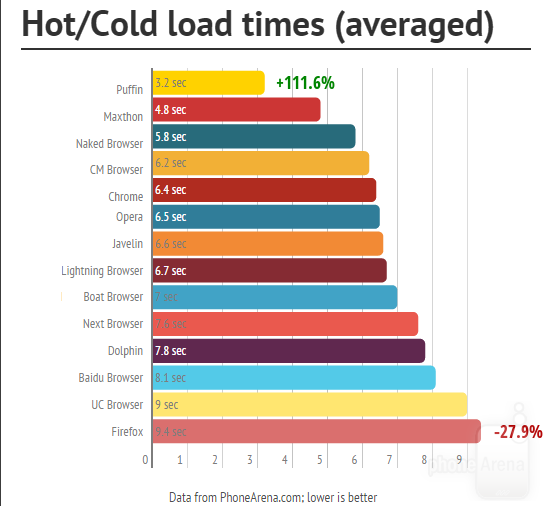
Hiệu năng cũng chính là tốc độ tải trang, một tiêu chí khá khó để so sánh bằng cảm tính của người sử dụng. Sử dụng công cụ đo từ trang Phone Arena, Puffin dẫn đầu thang đo với tốc độ nhanh nhất, thứ hai là Maxthon, tiếp sau là Naked Browser và CM Browser. Đáng thất vọng nhất trong danh sách này chính là trình duyệt Firefox quen thuộc.
hiệu năng
Độ mượt khi chỉnh trang
Ngoài các tiêu chí trên, một tiêu chí khá quan trọng cần được đưa vào để đánh giá đó chính là việc chuyển trang, phóng to thu nhỏ, độ mượt khi kéo trượt trong từng trang khi lướt web. Đây cũng là một tiêu chí khó đánh giá nhất.
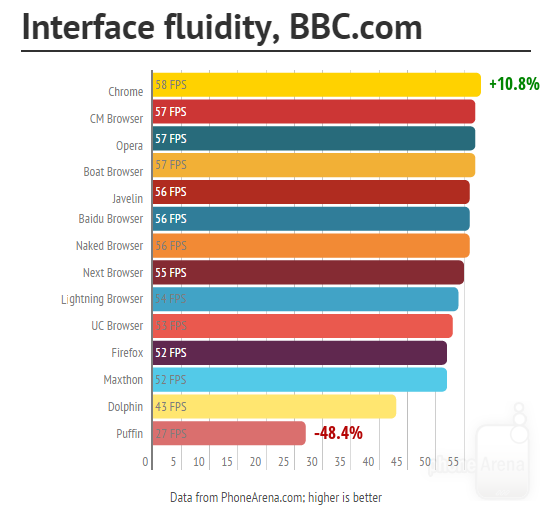
Sử dụng ứng dụng chụp màn hình tự động RepetiTouch và ứng dụng đo lường sự sai khác giữa các hình ảnh chụp được theo từng giây, đây là kết quả khi thử nghiệm trên trang BBC.com.
độ mượt
Hai ứng dụng tệ nhất theo tiêu chí này chính là Puffin và Dolphin.
Kết luận
Tóm lại, sự phức tạp trong các tiêu chí đánh giá có thể làm nản lòng người dùng nếu chưa hề dùng thử qua các ứng dụng duyệt web này. Tuy nhiên, UC Browser là ứng dụng đang được ưa chuộng nhất hiện nay với khoảng 500 triệu người dùng trên toàn thế giới. Chỉ với con số này, chúng ta hoàn toàn có thể đoán ra trình duyệt nào tốt nhất mà không cần quá nhiều đánh giá.
Bạn đang sử dụng ứng dụng duyệt web nào trên chiếc Android của mình? Theo bạn ứng dụng nào thỏa mãn nhất nhu cầu sử dụng? Hãy để lại comment dưới đây và cùng thảo luận.

Hướng dẫn xem YouTube trong khi làm việc khác trên thiết bị iOS

Để thực hiện, các bạn làm theo 2 cách sau:
Cách 1:
  1. Xóa ứng dụng Youtube vì bạn cần vào Youtube trên Safari​
  2. Vào Youtube.com trên Safari​
  3. Sau khi vào Youtube.com trên Safari, chọn video bạn muốn phát (nên chọn những video dài vì cách này sẽ không thể phát cả danh sách)​
  4. Sau khi phát video thì nhấn nút Home để thoát ra. Sau đó, vuốt từ mép dưới màn hình lên và chọn nút Play để có thể phát video mà không cần mở Safari (Xem hình dưới). Tuyệt đối không mở lại Safari, bạn có thể dùng Chrome hay Firefox nếu muốn duyệt web.​
Hướng dẫn nghe nhạc YouTube trong khi làm việc khác trên thiết bị iOS
Vuốt từ mép dưới màn hình và chọn Play​
Như vậy là xong, bạn cũng có thể khóa màn hình mà vẫn nghe nhạc được.
Cách 2: Cách này dành cho những bạn không xóa ứng dụng Youtube
  1. Vào Youtube.com trong Safari
  2. iOS sẽ tự động chuyển từ Safari qua ứng dụng Youtube, bạn cần phải vào lại Safari bằng cách nhấn 2 lần nút Home để xuất hiện màn hình đa nhiệm, sau đó vào lại Youtube.com (Xem hình dưới)​
Hướng dẫn nghe nhạc YouTube trong khi làm việc khác trên thiết bị iOS
     3. Sau khi vào lại Youtube.com trên Safari, sẽ xuất hiện một thông báo hỏi bạn có muốn mở app Youtube hay không, chọn Cancel
      4. Làm theo từ bước 3 ở cách 1
Ngoài ra, bạn cũng có thể thêm Shortcut của trang Youtube vào màn hình chính bằng cách: Vào Youtube.com, nhấn nút Share ở giữa thanh menu phía dưới, chọn Add to Home Screen, sau đó nhập tên và chọn Add (Xem hình dưới).
Hướng dẫn nghe nhạc YouTube trong khi làm việc khác trên thiết bị iOS
Cách thêm Shortcut trên màn hình chính
Hy vọng bài hướng dẫn này sẽ giúp các bạn sử dụng thiết bị của mình hiệu quả hơn !

Viettel nhảy vào thị trường OTT, bảo vệ điện thoại

Hôm nay, Viettel chính thức ra mắt dịch vụ OTT đầu tiên của mình với tên gọi Mocha Messenger sau 3 tháng thử nghiệm. Nhà mạng quân đội cũng bước vào thị trường phần mềm bảo mật bằng ứng dụng Phonesafe chỉ dành riêng cho người dùng của Viettel.[​IMG]Viettel chính thức gia nhập thị trường OTT.

Thị trường phần mềm bảo mật cho thiết bị di động hiện đã có nhiều “ông lớn”, như Kakersky, Symantec, BitDefender, Bkav… và nhà mạng Viettel hôm nay cũng bất ngờ ra mắt dịch vụ bảo vệ khách hàng dùng di động miễn phí - Phonesafe.

Viettel cho biết dịch vụ Phonesafe có chức năng hướng dẫn, cảnh báo và cung cấp công cụ, dịch vụ hỗ trợ khách hàng tự bảo vệ thông tin, dữ liệu cá nhân trước các nguy cơ từ Internet như tin tặc, mã độc... Tuy nhiên, dịch vụ này chỉ hỗ trợ những người dùng mạng Viettel. Hiện tại Phonesafe đã được cập nhật trên các gian hàng Google Play và Windows Phone. Viettel cho biết Phonesafe không được đưa lên gian hàng App Store do chính sách của Apple hiện tại không cho phép tất cả ứng dụng bảo mật được đưa lên gian hàng của mình vì Apple cho rằng hệ điều hành iOS luôn an toàn trước mọi nguy cơ lây nhiễm virus. Tuy nhiên, người dùng iPhone, iPad có thể cài đặt phần mềm của Viettel từ trên trang web của nhà mạng này.

Trước khi chính thức ra mắt, phiên bản rút gọn của Phonesafe đã được cung cấp thử nghiệm cho khách hàng từ tháng 2/2015 dưới hình thức ứng dụng cài đặt trên thiết bị di động. Phiên bản hoàn thiện của Phonesafe giới thiệu ngày hôm nay bao gồm đầy đủ các tính năng: Quét phần mềm độc hại (virus/mã độc), cảnh báo mất an toàn thiết bị, duyệt web an toàn, chia sẻ kinh nghiệm, chống trộm, khóa ứng dụng, đồng bộ danh bạ.

Cũng tại buổi họp báo, Viettel giới thiệu ứng dụng OTT đầu tiên của mình với tên gọi Mocha Messenger. Nhà mạng quân đội cho biết dịch vụ này được phát triển và thử nghiệm từ tháng 12/2014, và hiện tại đã có 30.000 người dùng. Viettel đặt mục tiêu sẽ đạt 1 triệu người dùng trong năm nay.

Tuy nhiên, Mocha Messenger hiện tại chưa có tính năng gọi điện như các dịch vụ cạnh tranh, như Zalo, Viber, WhatsApp, Skype… Trả lời phỏng vấn của Dân trí, Viettel cho biết trong thời gian tới sẽ tích hợp tính năng gọi điện trên dịch vụ này.

Trước bài toán về doanh thu từ dịch vụ OTT, ông Võ Thanh Hải - Giám đốc Trung tâm Media của Viettel Telecom (đơn vị phát triển ứng dụng Mocha Messenger) cho biết hiện tại nhà mạng này chưa tính đến việc tìm kiếm nguồn thu từ dịch vụ và sẽ tính tới khi đạt mốc từ 10-20 triệu người dùng. Tuy nhiên, dịch vụ OTT là mảnh đất tiềm năng và Viettel đã định hướng trên 10 dịch vụ để lấy doanh thu từ Mocha.

Chia sẻ trước báo giới về liệu việc ra mắt OTT có phải “dẫm lên chân” của Viettel hay không bởi các nhà mạng đã từng cho rằng các dịch vụ nhắn tin miễn phí đã làm thiệt hại của nhà mạng hàng nghìn tỷ đồng, ông Hải cho rằng “Thị trường OTT không còn mới và đã trở thành một xu hướng. Nhà mạng không phát triển OTT thì xu hướng này sẽ vẫn phát triển và tiếp tục thu hẹp doanh thu từ thị trường viễn thông. Do đó Viettel tham gia vào thị trường này để tìm kiếm các cơ hội tăng doanh thu từ các dịch vụ gia tăng thay vì đứng nhìn thị trường thay đổi từng ngày”.

Chủ Nhật, 19 tháng 4, 2015

AirDroid for Android - Điều khiển thiết bị Android từ xa thông qua kết nối Wifi


AirDroid là ứng dụng cho phép chủ sở hữu thiết bị Android có thể điều khiển thiết bị từ máy tính thông qua kết nối wifi phổ biến. Ngoài việc phục vụ mục đích chính thì AirDroid còn cung cấp nhiều tính năng bổ sung mà bạn có thể tận dụng mà không cần phải cài đặt một vài ứng dụng khác.
Với AirDroid, bạn cũng có thể đọc sách, trả lời, xóa tin nhắn văn bản, quản lý và phát các nội dung đa phương tiện, cài đặt/gỡ bỏ ứng dụng, quản lý danh bạ, nhạc chuông, nhật ký cuộc gọi và các tập tin khác được lưu trữ trên thẻ nhớ SD. Thậm chí bạn cũng có thể xem tình trạng thiết bị (bao gồm bộ nhớ trong/ngoài, số lượng ứng dụng và các tập tin cài đặt) cũng như quản lý tất cả các nhiệm vụ khác nhau chạy trên đó. Tất cả các công việc đều được xử lý bên trong trình duyệt web của máy tính.

AirDroid không giống như các công cụ khác đòi hỏi bạn phải tiến hành thiết lập các cấu hình phức tạp, thậm chí nếu bạn là người sử dụng máy tính a-ma-tơ, bạn vẫn có thể truyền dữ liệu, đồng bộ hóa phần mềm cho thiết bị di động của mình một cách dễ dàng mà không có quá nhiều vấn đề.
AirDroid for Android
Khi thực hiện kết nối thành công, tất cả các thiết bị liên quan đến cơ chế đồng bộ sẽ được kết nối vào cùng mạng wifi. Để làm được điều này, bạn khởi chạy ứng dụng trên thiết bị của mình cho lần đầu tiên, màn hình sẽ hiển thị địa chỉ IP, cổng mạng và mật khẩu được tạo ngẫu nhiên mà bạn phải sử dụng để đăng nhập vào trình duyệt web khi muốn thiết lập kết nối.
Trên điện thoại của bạn, bạn có thể xem tất cả các tính năng của ứng dụng được hỗ trợ, hiển thị dưới dạng một tab riêng biệt (gồm Device, Apps, Files, Tasks, Settings và About). Chúng sẽ hiển thị một cách rõ ràng các tính năng mà AirDroid cho phép bạn truy cập vào bộ nhớ điện thoại, quản lý ứng dụng cài đặt, tập tin lưu trữ trên thẻ SD hoặc thậm chí chạy nhiệm vụ, từ trình duyệt web của mình.

Tại giao diện ứng dụng client trên thiết bị di động, bạn có thể chỉ định một mật khẩu tùy chỉnh, cho phép dịch vụ có thể khởi động và kết nối wifi miễn là bạn đăng nhập đúng mật khẩu chỉ định.
AirDroid for Android
Không chỉ mang đến người dùng tính năng điều khiển thiết bị qua kết nối wifi, AirDroid còn cho phép bạn có thể điều khiển kết nối từ xa thông qua một trình duyệt web. Một khi bạn đăng nhập vào trình duyệt bằng mật khẩu của ứng dụng, giao diện AirDroid sẽ xuất hiện trong cửa sổ trình duyệt web của bạn. Bạn sẽ nhận được biểu tượng/phím tắt cũng như thành tìm kiếm cho Android Market để ngay lập tức truy cập vào kho ứng dụng tương thích với thiết bị của bạn. Ở phía bên phải cửa sổ trình duyệt, bạn có thể thấy tên điện thoại, các thông tin bộ nhớ, file, ứng dụng, danh bạ,… được lưu trữ trên thiết bị.
Tất cả các tính năng được cung cấp trong giao diện trình duyệt, bạn có thể lựa chọn để xử lý hàng loạt nội dung bên trong một cách dễ dàng. Ví dụ bạn có thể chọn nhiều người nhận tin nhắn SMS của mình, xóa hàng loạt các tin nhắn hoặc tập tin, sao lưu ứng dụng và chia sẻ tập tin giữa 2 thiết bị với số lượng lớn.

Biểu tượng Ringtons trên ứng dụng cho phép bạn phát, xóa hoặc thiết lập nhạc chuông cho điện thoại, sử dụng làm chuông báo động và tùy chỉnh các thông báo. Trong khi đó, biểu tượng Music cho phép bạn có thể xem nội dung đa phương tiện, các thông tin về nghệ sĩ, tiêu đề, thời gian, album và kích thước các tập tin.

Mỗi tập tin hình ảnh được lưu trữ trên thiết bị cho phép bạn có thể được xem trước, xóa hoặc thiết lập như là một hình nền ngay từ bên trong phần Photos. Bạn có thể khai thác các biểu tượng tập tin để hiển thị tất cả các nội dung của thẻ SD thông qua một cửa sổ kép giống như Windows Explorer với sự hỗ trợ cho các tập tin phổ biến cùng các chức năng như cắt, sao chép, dán, xóa và lựa chọn hàng loạt. Biểu tượng Contacts hiển thị địa chỉ liên lạc của tất cả các thiết bị theo loại riêng, bao gồm số điện thoại, nhóm người yêu thích hoặc những người chưa được phân vào một nhóm cụ thể. Ở thanh bên trái, bạn có thể soạn tin nhắn mới ngay lập tức, thêm số liên lạc mới hay chuyển ngay sang màn hình chủ.